
Принтер Epson L3210 — надежный и экономичный помощник для дома и небольшого офиса. Но чтобы он ожил и начал печатать или сканировать, ему нужна специальная программа-переводчик — драйвер. Эта статья поможет вам легко найти, скачать и установить нужные драйверы, даже если вы никогда этого не делали.
Скачать драйвер Epson L3210Скачать Epson Scan 2
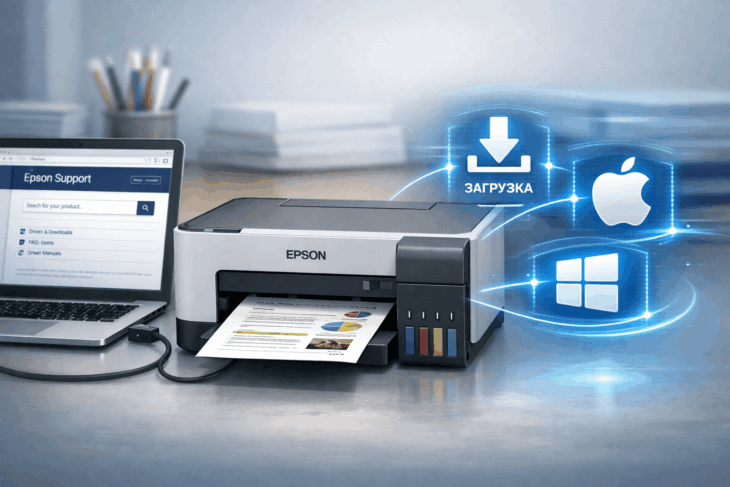
- Что такое драйвер и зачем он нужен для Epson L3210?
- Где скачать драйвер Epson L3210 безопасно и бесплатно?
- Скачивание драйвера Epson
- Что делать, если на официальном сайте нет драйвера для новой Windows?
- Пошаговая установка драйвера для принтера Epson L3210
- Особенности драйвера для сканера Epson L3210
- Частые проблемы и их решение
- Компьютер не видит принтер после установки драйвера
- Как обновить драйвера на принтере Epson L3210?
- Проблемы со сканированием
- Итоги и главные рекомендации
- Частые вопросы (FAQ)
Что такое драйвер и зачем он нужен для Epson L3210?
Представьте, что ваш компьютер говорит на одном языке, а принтер Epson L3210 — на другом. Драйвер — это переводчик, который позволяет им понимать друг друга. Без него ваша операционная система (Windows, macOS) просто не узнает, как управлять устройством. Драйвер для принтера Epson L3210 — это ключ к его полноценной работе.
Интересно, что для принтера Epson L3210 обычно нужны два основных драйвера: один для печати, а другой — для сканирования. Иногда они поставляются в одном пакете.
Где скачать драйвер Epson L3210 безопасно и бесплатно?
Самый надежный и правильный путь — обратиться к нам или производителю. Это гарантирует, что вы получите последнюю версию ПО без вирусов и ненужных дополнений.
Скачать драйвер Epson L3210Скачать Epson Scan 2
Скачивание драйвера Epson
Это лучший способ. Процесс прост:
- Откройте браузер и перейдите на наш или же официальный сайт Epson.
- В разделе поддержки найдите строку поиска и введите модель: Epson L3210 или Epson L3210 Series.
- Выберите свою операционную систему например, Windows 10, Windows 11. Узнать это можно в свойствах вашего компьютера.
- В списке доступного программного обеспечения вы увидите пакет драйверов. Обычно он называется «Драйвер для печати» или «Пакет драйверов и утилит». Для сканирования ищите «Драйвер для сканирования» или «Epson ScanSmart» / Epson Scan 2.
- Нажмите кнопку «Скачать». У вас на компьютере сохранится установочный файл.
Скачивание драйвера Epson L3210 с нашего сайта — это стопроцентная гарантия безопасности и совместимости с вашим устройством.
Что делать, если на официальном сайте нет драйвера для новой Windows?
Иногда для старых моделей, таких как Epson Ecotank L3210, на сайте может не быть драйвера под свежую версию Windows. Не паникуйте. Важно учитывать, что драйверы для более старых версий Windows (например, Windows 10) часто отлично работают и в Windows 11. Попробуйте скачать версию для Windows 10 и запустить установку в режиме совместимости.
Пошаговая установка драйвера для принтера Epson L3210
После скачивания файла следуйте этой инструкции:
- Подключите принтер. Включите Epson L3210 и подключите его к компьютеру с помощью USB-кабеля. Для беспроводной настройки сначала используйте USB, а после установки драйвера настройте Wi-Fi через утилиту.
- Запустите установочный файл. Найдите скачанный файл (обычно в папке «Загрузки») и запустите его двойным кликом.
- Следуйте инструкциям мастера. Процесс установки принтера Epson L3210 на русском языке обычно интуитивно понятен. Просто нажимайте «Далее», соглашайтесь с лицензионным соглашением.

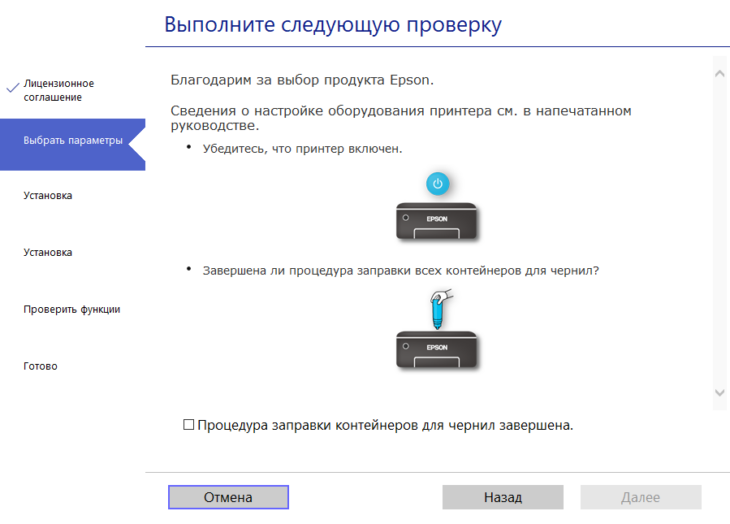
- Выберите тип подключения. Мастер предложит выбрать способ подключения: по USB или по сети. Выберите соответствующий вашей ситуации.
- Дождитесь завершения. После установки система может запросить перезагрузку компьютера. Выполните её.
Во время установки старайтесь не отключать принтер и компьютер от сети и не прерывать процесс. Это может привести к сбою, и установку придётся начинать заново.
Особенности драйвера для сканера Epson L3210
Чтобы ваш МФУ мог сканировать документы и фотографии, нужна отдельная программа. Чаще всего это:
- Epson Scan 2 или Epson ScanSmart — основное приложение для сканирования с простым интерфейсом.
- Epson Event Manager — утилита, которая позволяет запускать сканирование нажатием кнопки на корпусе устройства.
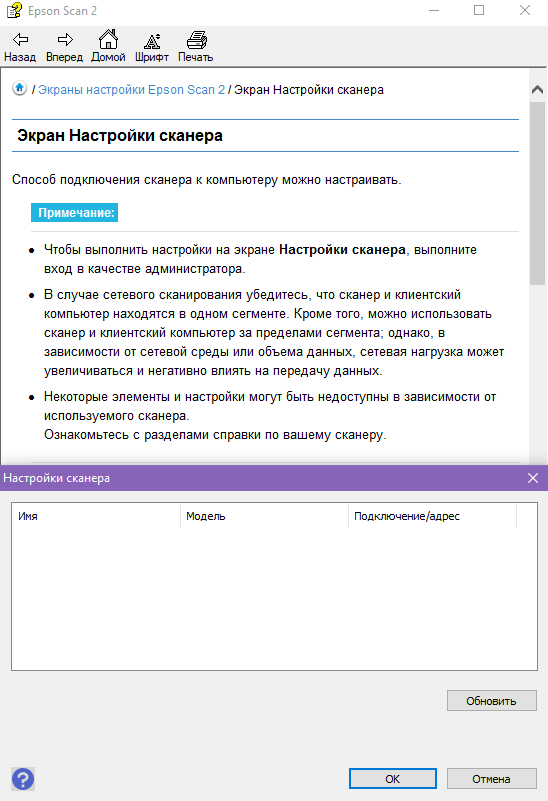
Эти программы обычно входят в полный пакет программного обеспечения для принтера Epson L3210, который вы скачиваете с сайта. Если вы скачали только драйвер печати, поищите отдельно на той же странице поддержки.
Скачать Epson Scan 2Частые проблемы и их решение
Даже при чётком следовании инструкциям могут возникнуть сложности. Вот как их решить:
Компьютер не видит принтер после установки драйвера
- Проверьте USB-кабель и подключение к розетке.
- Попробуйте другой USB-порт на компьютере.
- Перезагрузите и компьютер, и принтер.
- Убедитесь, что в диспетчере устройств Windows принтер определяется без восклицательных знаков.
Как обновить драйвера на принтере Epson L3210?
Если принтер работал, а потом начались сбои, или вы обновили операционную систему, драйвер может устареть.
- Скачайте свежую версию с нашего или официального сайта, как описано выше.
- Запустите установку. Умный установщик часто сам предложит обновить существующий драйвер.
- Можно также зайти в «Диспетчер устройств» Windows, найти свой принтер, кликнуть правой кнопкой и выбрать «Обновить драйвер», указав путь к скачанному файлу.
Регулярное обновление драйверов может решить множество внезапно возникших проблем с печатью или сканированием и добавить новые функции.
Проблемы со сканированием
Если печать работает, а сканирование — нет, скорее всего, не установлен драйвер для сканера Epson L3210 или приложение Epson Scan. Скачайте и установите полный пакет ПО заново, убедившись, что в процессе установки выбраны все компоненты.
Итоги и главные рекомендации
Работа с драйверами для Epson L3210 не требует специальных знаний. Главное — действовать последовательно и спокойно.
- Источник: Всегда качайте драйвера для принтера Epson L3210 series только с нашего или официального сайта Epson. Это безопасно и бесплатно.
- Полный пакет: Для полной функциональности (печать + сканирование) скачивайте полный пакет драйверов и утилит.
- Следуйте инструкциям: Во время установки читайте подсказки мастера установки, особенно при выборе типа подключения.
- Обновляйтесь: Периодически проверяйте актуальность драйверов, особенно после смены ОС.
Следуя этим простым советам, вы обеспечите долгую и беспроблемную работу вашего надежного Epson Ecotank L3210.
Частые вопросы (FAQ)
Где скачать драйвер Epson L3210 для Windows 10/11?
Самый надежный способ — скачать драйвер с нашего сайта.
Нужно ли отдельно скачивать драйвер для сканера Epson L3210?
Обычно драйвер для сканирования (Epson Scan 2) входит в полный пакет программного обеспечения, который предлагается на сайте. При скачивании убедитесь, что выбираете полный пакет, а не только драйвер для печати.
Как установить драйвер на принтер Epson L3210, если нет диска?
Диск не нужен. Подключите принтер к компьютеру по USB, скачайте установочный файл сайта, запустите его и следуйте инструкциям мастера установки на русском языке.
Что делать, если компьютер не видит Epson L3210 после установки драйвера?
Проверьте подключение кабеля и исправность USB-порта, перезагрузите оба устройства. Зайдите в «Устройства и принтеры» в Панели управления Windows и попробуйте добавить принтер вручную, выбрав его из списка уже установленных драйверов.
Как обновить драйвера на принтере Epson L3210?
Скачайте новую версию драйвера с сайта и просто запустите установку поверх старой. Установщик предложит обновить существующее программное обеспечение. Также можно использовать функцию обновления в Диспетчере устройств Windows.