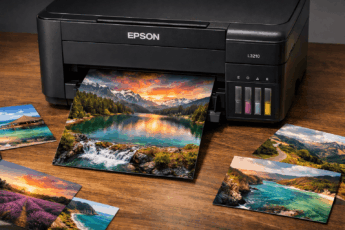
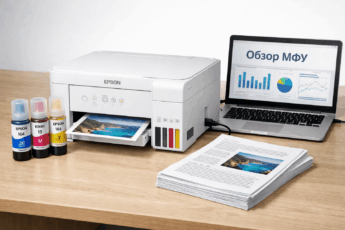
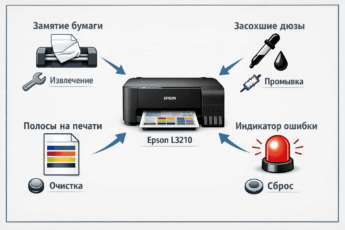
Современный принтер Epson L3210 — это не только устройство для печати, но и полноценный сканер, который может оцифровать фотографии, документы или детские рисунки. Однако сам процесс сканирования иногда вызывает вопросы у тех, кто впервые сталкивается с такой задачей. Эта статья подробно и просто объяснит, как пользоваться сканером на вашем принтере Epson L3210, чтобы вы могли легко создавать цифровые копии всего, что угодно.
Что вам понадобится перед началом
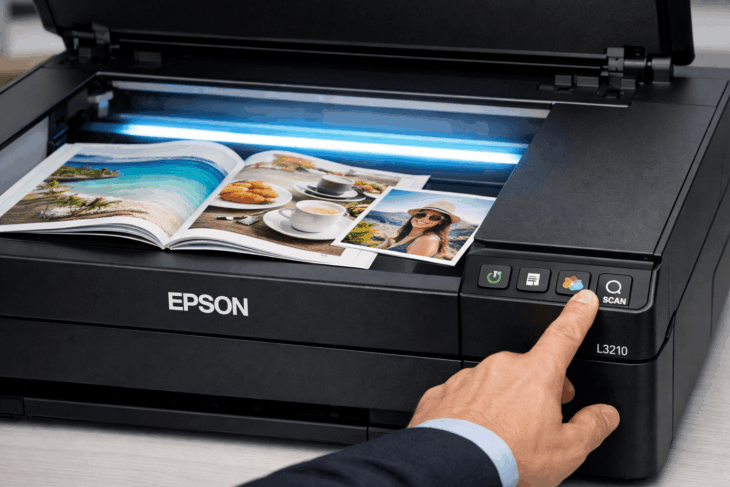
Прежде чем начать сканировать на принтере Epson L3210, убедитесь в трёх простых вещах. Во-первых, принтер должен быть включен в розетку и подключен к вашему компьютеру или ноутбуку через USB-кабель. Во-вторых, на компьютере должен быть установлен специальный пакет драйверов и программ от Epson. Если вы его уже устанавливали для печати, то всё готово. Если нет, скачайте его с официального сайта Epson. В-третьих, положите документ или фотографию лицевой стороной вниз на стекло сканера, аккуратно выровняв его по углам.
Убедитесь, что крышка сканера плотно закрыта. Даже небольшой зазор с внешним светом может ухудшить качество итогового изображения.
Как сканировать документ на принтере Epson L3210: пошаговая инструкция
Самый простой и универсальный способ сделать скан — использовать программу Epson Scan, которая устанавливается вместе с драйверами. Этот метод подходит для большинства задач.
Стандартный способ через программу Epson Scan
- Откройте меню «Пуск» на компьютере, найдите папку «Epson» и запустите программу «Epson Scan». Если ярлык есть на рабочем столе — ещё удобнее.
- В открывшемся окне программы выберите режим сканирования. Для текстовых документов подойдет «Черно-белый документ» или «Документ», для цветных фотографий — «Цветная фотография».
- Нажмите кнопку «Предпросмотр». Вы увидите, как будет выглядеть ваш отсканированный документ. Это позволяет убедиться, что он лежит ровно, и при необходимости обрезать лишние поля прямо в программе.
- Нажмите кнопку «Сканировать». Программа выполнит окончательное сканирование и предложит вам выбрать папку на компьютере, куда будет сохранен файл. Вы можете сразу переименовать его, чтобы потом было легко найти.
Интересно, что в программе Epson Scan есть специальный режим «Автоматический», который сам определяет тип документа (текст или фото) и подбирает оптимальные настройки. Отличный вариант для новичков!
Как сделать скан на принтере Epson L3210 прямо в Windows
Если вы не хотите искать специальную программу, можно воспользоваться встроенными средствами операционной системы Windows. Для этого зайдите в меню «Пуск» и введите в поиске «Сканер». Запустите приложение «Сканер Windows Fax and Scan». Выберите устройство «Epson L3210» в списке, настройте параметры (например, цветной или черно-белый режим) и нажмите «Сканировать». Этот способ быстр, но предлагает меньше настроек для тонкой коррекции.
Настройки сканирования для лучшего результата
Чтобы ваши сканы получались четкими и удобными для дальнейшего использования, обратите внимание на несколько ключевых параметров в программе Epson Scan:
- Разрешение (DPI): Чем оно выше, тем детальнее и «тяжелее» будет файл. Для текстового документа достаточно 300 dpi, для фотографии, которую вы планируете распечатать, лучше выбрать 600 dpi.
- Формат файла: Самые популярные — PDF (удобно для документов, особенно многостраничных) и JPG (идеально для фотографий).
- Яркость и контрастность: Эти настройки можно немного подкорректировать, если исходный документ бледный или, наоборот, слишком темный.
Важно учитывать, что слишком высокое разрешение (например, 1200 dpi) создаст огромный файл, который будет долго обрабатываться и занимать много места на диске. Для отправки по электронной почте или хранения в цифровом архиве это чаще всего излишне.
Частые проблемы и их решение
Даже при простом процессе сканирования иногда возникают сложности. Вот ответы на самые распространённые вопросы по теме «эпсон l3210 как сканировать».
- Компьютер не видит сканер: Проверьте USB-подключение и убедитесь, что установлены все драйверы с официального сайта. Иногда помогает перезагрузка и принтера, и компьютера.
- Сканирование идет очень медленно: Скорее всего, установлено слишком высокое разрешение. Уменьшите dpi в настройках.
- Скан получается кривым или с тенями: Убедитесь, что документ лежит ровно и плотно прижат к стеклу, а крышка сканера полностью закрыта.
Никогда не пытайтесь сканировать объемные предметы (например, толстую книгу), сильно придавливая крышку. Вы можете повредить внутреннее стекло сканера. Для книг лучше использовать режим сканирования с приподнятой крышкой и делать это аккуратно.
Итоги и выводы
Как видите, сканировать на принтере Epson L3210 — задача, с которой справится каждый. Главное — установить драйверы, правильно положить оригинал на стекло и выбрать удобный способ: через родную программу Epson Scan или встроенное приложение Windows. Не бойтесь экспериментировать с настройками разрешения и форматов, чтобы найти оптимальный вариант для своих задач. Теперь вы знаете, как быстро оцифровать важные бумаги, сохранить старые фотографии или отправить по email подписанный документ. Ваш Epson L3210 — это надежный помощник не только в печати, но и в создании цифрового архива.