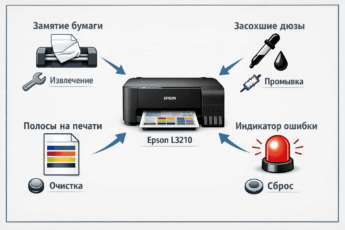
Если ваш принтер Epson L3210 начал печатать с полосками, пропусками или одним цветом, скорее всего, проблема в засохшей краске в печатающей головке. Это частая ситуация для струйных принтеров, особенно если ими редко пользуются. К счастью, в большинстве случаев с этим можно справиться самостоятельно, не прибегая к дорогому сервису. Давайте разберем, как почистить печатающую головку принтера Epson L3210 безопасно и эффективно.

- Что такое печатающая головка и почему она засоряется?
- Подготовка к работе: что нужно сделать перед чисткой
- Как прочистить дюзы на принтере Epson L3210 через компьютер (программная чистка)
- Что делать, если прочистка не помогла? Глубокая очистка
- Механическая чистка принтера Epson L3210: крайняя мера
- Как предотвратить засоры в будущем: простые правила
- Итоги и выводы
Что такое печатающая головка и почему она засоряется?
Печатающая головка (ПГ) — это главная деталь, которая наносит чернила на бумагу. Внутри у нее находятся микроскопические отверстия — дюзы (или сопла). Через них чернила подаются на бумагу. Если принтер долго не используется, остатки чернил в этих дюзах могут засохнуть и образовать пробку, которая мешает печати. Принтер Epson L3210 использует пьезоэлектрическую технологию, где дюзы очень маленькие, поэтому они чувствительны к засорам.
Интересно, что модель Epson L3210 и ее «сестра» Epson L3250 имеют схожую конструкцию печатающей головки, поэтому советы по чистке для них практически идентичны.
Подготовка к работе: что нужно сделать перед чисткой
Прежде чем запускать прочистку принтера Epson L3210, выполните несколько простых шагов:
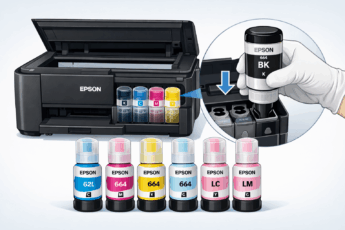
- Проверьте уровень чернил. Убедитесь, что в бачках достаточно краски. Чистка расходует чернила, и если их мало, процесс будет неэффективным.
- Включите принтер. Убедитесь, что он находится в состоянии готовности, без ошибок и мигающих индикаторов.
- Распечатайте тест дюз. Это специальный оттиск, который покажет, какие именно цвета печатаются с дефектами. Чтобы его сделать, зажмите на принтере кнопку с изображением капли (над ней) на 3-5 секунд. Принтер распечатает диагностический лист.
Посмотрите на тест. Сплошные линии всех цветов без разрывов — значит, с головкой всё в порядке. Если есть пропуски или белые полосы — нужна очистка печатающей головки Epson L3210.
Как прочистить дюзы на принтере Epson L3210 через компьютер (программная чистка)
Это самый безопасный и рекомендуемый производителем метод. Принтер сам прогоняет чернила через систему, выталкивая засоры.
- Установите на компьютер родной драйвер и утилиту Epson Printer Utility с официального сайта Epson. Это специальная программа для управления принтером.
- Откройте «Панель управления» -> «Устройства и принтеры». Найдите свой Epson L3210, кликните по нему правой кнопкой мыши и выберите «Настройка печати». Или запустите установленную утилиту Epson.
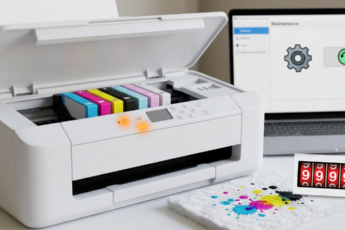
- Перейдите во вкладку «Обслуживание» (Maintenance).
- Вы увидите несколько кнопок. Начните с «Проверка дюз» (Nozzle Check). Распечатайте тест и оцените результат.
- Если проблема осталась, нажмите «Очистка печатающей головки» (Head Cleaning). Процесс займет около минуты, во время него вы услышите работу помпы. После завершения обязательно снова распечатайте тест дюз.
Важно учитывать, что одна процедура очистки расходует значительное количество чернил. Не запускайте ее подряд более 2-3 раз в день. Если после 2-3 чисток улучшений нет, сделайте перерыв на несколько часов или перейдите к следующему методу.
Что делать, если прочистка не помогла? Глубокая очистка
В утилите Epson есть опция «Мощная очистка» (Powerful Cleaning). Это более интенсивный процесс, который прогоняет больше чернил под большим давлением. Используйте его только в серьезных случаях, так как расход чернил будет очень большим.
Механическая чистка принтера Epson L3210: крайняя мера
Если программные методы не помогли прочистить дюзы в принтере Epson L3210, можно попробовать бережную механическую чистку. Это рискованный метод, выполняйте его на свой страх и риск.
Вам понадобится: чистая безворсовая салфетка (например, для оптики), дистиллированная вода или специальная промывочная жидкость для струйных принтеров.
- Отключите принтер от сети.
- Откройте крышку и дождитесь, когда каретка с печатающей головкой остановится посередине. Затем отключите принтер из розетки полностью.
- Под каретку подложите сложенную салфетку.
- На сопла печатающей головки (металлическая полоска с микроотверстиями) аккуратно капните несколько капель дистиллированной воды или промывочной жидкости. Не трите и не давите на поверхность!
- Оставьте на 10-15 минут для размягчения засохшей краски. Салфетка впитает излишки.
- Аккуратно промокните остатки жидкости чистой сухой частью салфетки.
- Включите принтер, дайте ему подготовиться и снова запустите проверку дюз и очистку через программу.
Никогда не используйте для чистки спирт, ацетон, водку или воду из-под крана. Это безвозвратно испортит печатающую головку. Только дистиллированная вода или специальная жидкость.
Как предотвратить засоры в будущем: простые правила
- Печатайте регулярно. Даже одну цветную страницу в неделю. Это главное правило для здоровья струйного принтера.
- Всегда выключайте принтер кнопкой, а не выдергивайте шнур из розетки. После выключения кнопкой принтер сам «паркует» головку в специальное место, где она защищена от высыхания.
- Используйте оригинальные чернила Epson или качественные совместимые СНПЧ. Дешевые чернила могут засорять дюзы быстрее.
Принтеры Epson с системой непрерывной подачи чернил (СНПЧ), как L3210, очень экономичны в эксплуатации, и регулярная печать не ударит по карману.
Итоги и выводы
Чистка печатающей головки Epson L3210 — задача посильная для любого пользователя. Всегда начинайте с простых действий: распечатайте тест дюз и запустите штатную очистку через программу на компьютере. В 90% случаев этого достаточно. Механическую чистку с промывкой применяйте только в самых запущенных случаях и с большой осторожностью. Помните, что лучший ремонт — это профилактика. Регулярная печать и правильное выключение принтера избавят вас от проблем с засохшими дюзами и сэкономят время, нервы и чернила. Теперь вы знаете, как почистить принтер Epson L3210 и вернуть ему идеальное качество печати.