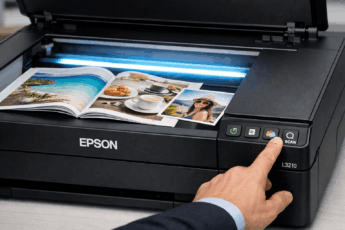
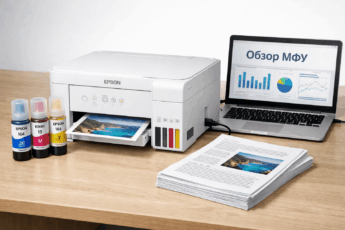
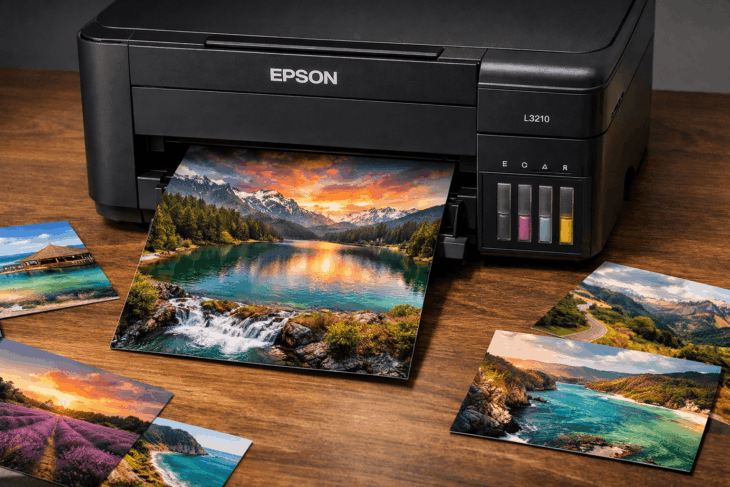
Планируете печать ярких фотографий или важных документов, чтобы они выглядели идеально от края до края? Тогда вам точно нужно разобраться, как работает печать без полей на принтере Epson L3210. Это популярная модель, и многие пользователи хотят использовать её возможности по максимуму, особенно для создания фотографий 10х15 или заполнения всего листа А4 цветом.
- Что такое печать без полей и зачем она нужна?
- Как настроить печать без полей на Epson L3210: пошаговая инструкция
- Шаг 1: Подготовка фотобумаги
- Шаг 2: Настройка драйвера принтера
- Шаг 3: Подготовка изображения в графическом редакторе
- Частые проблемы и их решение
- Итоги: главные правила идеальной печати без полей
Что такое печать без полей и зачем она нужна?
Представьте открытку или фотографию, где изображение занимает всю площадь, а по краям нет белых рамок. Это и есть печать без полей (или «borderless»). Такой результат выглядит профессионально и целостно. Он идеально подходит для:
- Создания фотографий стандартных размеров (10х15, 13х18).
- Печати презентаций, плакатов или рекламных материалов на весь лист А4.
- Изготовления ярких открыток или приглашений.
Важно: для печати без полей принтер Epson L3210 немного расширяет изображение за границы листа, а затем обрезает излишки. Поэтому при подготовке файла нужно учитывать эту особенность.
Как настроить печать без полей на Epson L3210: пошаговая инструкция
Процесс настройки довольно прост, если знать, где искать нужные опции. Главное — делать всё по порядку.
Шаг 1: Подготовка фотобумаги
Первое и самое важное правило: печать без полей возможна только на специальной фотобумаге. Обычная офисная бумага для этого не подходит. Принтер Epson L3210 рассчитан на работу с фирменными или совместимыми носителями.
Какая фотобумага нужна для Epson L3210? Выбирайте бумагу с маркировкой «для струйной печати» или «Photo Paper». Для повседневных задач подойдёт глянцевая плотностью 170-200 г/м². Для фотографий 10х15 используйте бумагу соответствующего размера.
Шаг 2: Настройка драйвера принтера
Перед отправкой документа на печать зайдите в настройки драйвера. Вот как это сделать:
- В любой программе (например, в фоторедакторе или Microsoft Word) выберите «Файл» → «Печать».
- В открывшемся окне убедитесь, что выбран принтер «Epson L3210 Series», и нажмите «Свойства» или «Настройки».
- Перейдите во вкладку «Макет страницы» или «Main» (в зависимости от версии драйвера).
- Найдите опцию «Без полей» («Borderless») и активируйте её.
- Укажите размер бумаги, который точно соответствует загруженной в лоток (А4, 10х15 см и т.д.).
Всегда проверяйте, чтобы размер бумаги в настройках драйвера совпадал с реальным размером листа в лотке. Несоответствие — частая причина ошибок.
Шаг 3: Подготовка изображения в графическом редакторе
Чтобы важные детали не были обрезаны, подготовьте файл правильно. Создайте документ с размерами, соответствующими вашему листу бумаги (например, 210×297 мм для А4). Но помните про «зоны обрезки». Лучше не размещайте текст или ключевые элементы вплотную к краям — оставьте небольшой отступ в 3-5 мм.
Интересно, что многие современные фоторедакторы, такие как Canva или стандартное приложение «Фотографии» в Windows, имеют встроенные шаблоны для печати с учётом безопасных границ.
Частые проблемы и их решение
Даже следуя инструкции, можно столкнуться с трудностями. Вот самые распространённые из них.
- Опция «Без полей» неактивна (затемнена). Скорее всего, выбран неподдерживаемый размер бумаги или её тип (например, «Обычная бумага»). Убедитесь, что в настройках указана фотобумага и стандартный размер (А4, 10х15).
- По краям остаются тонкие белые полосы. Такое может происходить из-за некачественной или старой бумаги, которая коробится. Также проверьте, правильно ли загружен лист и чистые ли направляющие в лотке.
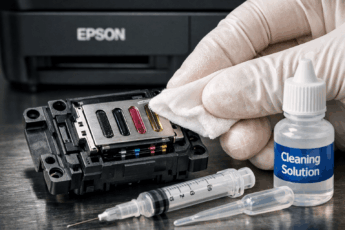
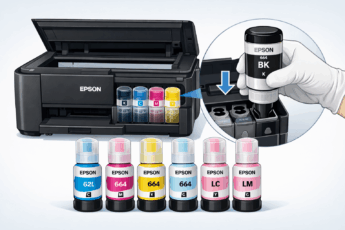
- Качество печати ухудшилось. Печать без полей расходует больше чернил. Следите за уровнем чернил в СНПЧ вашего Epson L3210 и своевременно пополняйте их. Регулярно пользуйтесь функцией прочистки дюз в утилите принтера.
Никогда не прерывайте процесс печати без полей и не выдёргивайте бумагу из принтера насильно. Дождитесь полного выхода отпечатка, иначе можно повредить печатающую головку.
Итоги: главные правила идеальной печати без полей
Итак, чтобы успешно печатать фото и документы без полей на вашем Epson L3210, запомните несколько простых, но критически важных правил:
- Используйте только подходящую фотобумагу нужного размера (А4, 10х15).
- Включайте опцию «Borderless» в настройках драйвера принтера.
- Следите, чтобы размер бумаги в программе и в лотке совпадал.
- При подготовке изображения оставляйте «безопасные поля» у краёв.
- Контролируйте уровень чернил и своевременно обслуживайте принтер.
Следуя этим советам, вы легко сможете распечатать фото на принтере Epson L3210 без полей и получать отличный результат, который ничем не уступит профессиональному. Удачи в творчестве!